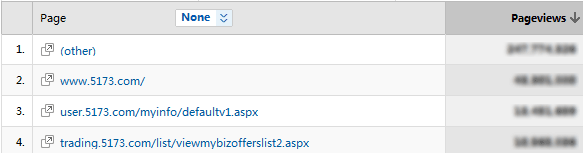
Google Analytics 一直以免费和功能强大获得人们的青睐。当我们用google analytics来分析中小型网站时,它能够轻松应付。但如果google analytics运用于大型网站,网站的巨大流量和复杂的URL构成会引起一系列问题。如google analytics帮助中所指出的“每月 5 百万综合浏览量的限制”,超过这个限制就需要开通adword(貌似google目前对这一限制睁一只眼闭一只眼,并未停用超过该流量的账号。也有传,超过这个流量限制数据就会不太准确。)。另外一个问题就是这次我讨论的主题:google analytics每一个配置文件只能显示出50000条URL。多于50000的URL一律显示为“other”:
举例说明,以下的链接google analytics都会分别显示他们对应的流量:
www.yoursite.com/game.html?&keyword1=a
www.yoursite.com/game.html?&KeyWord1=a
www.yoursite.com/game.html?&keyword1=b
www.yoursite.com/game.html?&keyword1=b&keyword2=a
www.yoursite.com/game.html?&keyword2=a&keyword1=b
不统一的的URL书写规则或者复杂的URL结构会产生大量不同的URL,所以很容易让content的report里出现“other”。以下是排除“other”的方法:
1. 过滤URL中不影响数据分析的参数
通过过滤参数的方法,可以在数据统计时把包括该参数的URL的数据合并
举例说明:
www.yoursite.com/game.html?&keyword1=a
www.yoursite.com/game.html?&KeyWord1=a
以下的链接在过滤掉参数“keyword1”后两条URL的数据将合并,显示为:
www.yoursite.com/game.html
过滤方法:
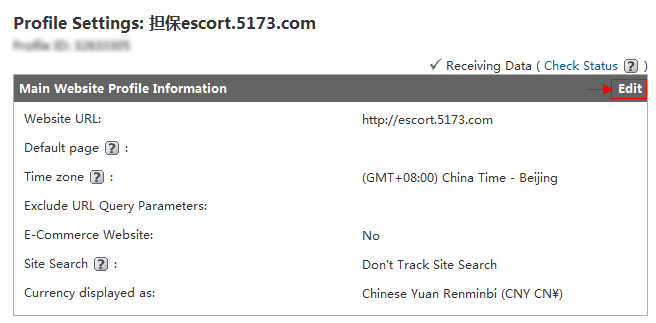
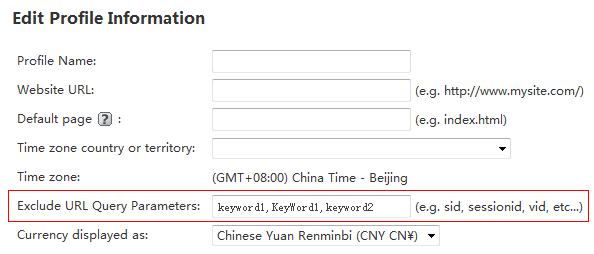
1.1 进入配置编辑页面后点击网站配置信息 右侧的“Edit”
 [/caption]
1.2 在下方红框处输入需要排除的参数名称,多个参数用逗号隔开。注意,这里填写的参数区分大小写(即使你用了小写URL的过滤器)
2 合并同类的URL
一些大型的电子商务网站,会有以下类似结构的URL,如商品详情页:
www.yoursite.com/product/2563158.html
www.yoursite.com/product/2564781.html
当网站的商品数量非常多时,也会出现“other”,这时我们可以用过滤器合并同类的URL。
新建如下过滤器:
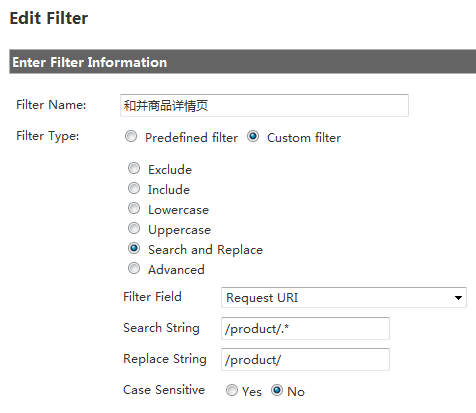
该过滤器会将product目录下的所有URL和并成一个,继续以上面的例子显示为例,合并和显示为:
www.yoursite.com/product/
3. 建立多个配置文件
当我们不能过滤掉重要的参数或者合并同类URL的时候,我们只能通过建立多个配置文件,分割URL,在不同的配置文件中只显示某一类URL,过滤掉其它的。
这个方法大部分人都知道,这里就不啰嗦了。
4.制定网站URL规则
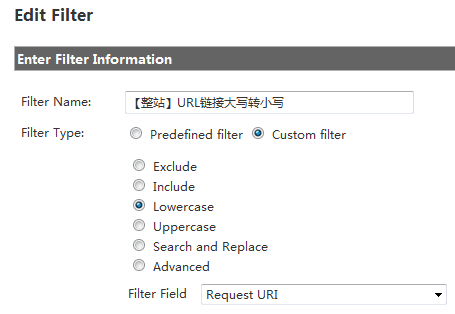
规范网站的URL可以减少多余的URL,比如URL中参数书写的顺序,URL大小写的规范等等。但对于已经有一些年头的网站, 我们不可能去修改历史页面的URL,所以也只能用上面提到的3个办法来解决。这里补充一个URL小写的过滤器,可以将网站上所有的URL重写成小写:
以上的4种方法往往是配合着使用,去掉“other”是为了准确的从全局观来看网站的各个部分数据,但当我们需要了解某个细分的数据信息时,我们又要拆开这些合并的数据,去看它的局部。